Authentik – sso.software2eu.de – Docker-Setup
Authentik – Update
SSO Authentik und RAS
Da ich einen Authentik-Server zur Anmeldung betreibe, will ich nun die Benutzer nicht mehr direkt über den Domänenkontroller per LDAP und LDAPS zur Vergügung stellen, sondern mache das nun an meiner zentralen Anmeldeinstanz.
Konzept: LDAP über Authentik bereitstellen
Authentik stellt LDAP über einen sogenannten LDAP Outpost bereit. Dieser lauscht auf Port 389 (LDAP) und 636 (LDAPS) und übersetzt LDAP-Anfragen in Authentik-interne Abfragen – die Benutzer kommen dabei weiterhin aus deinem AD.
Das Design
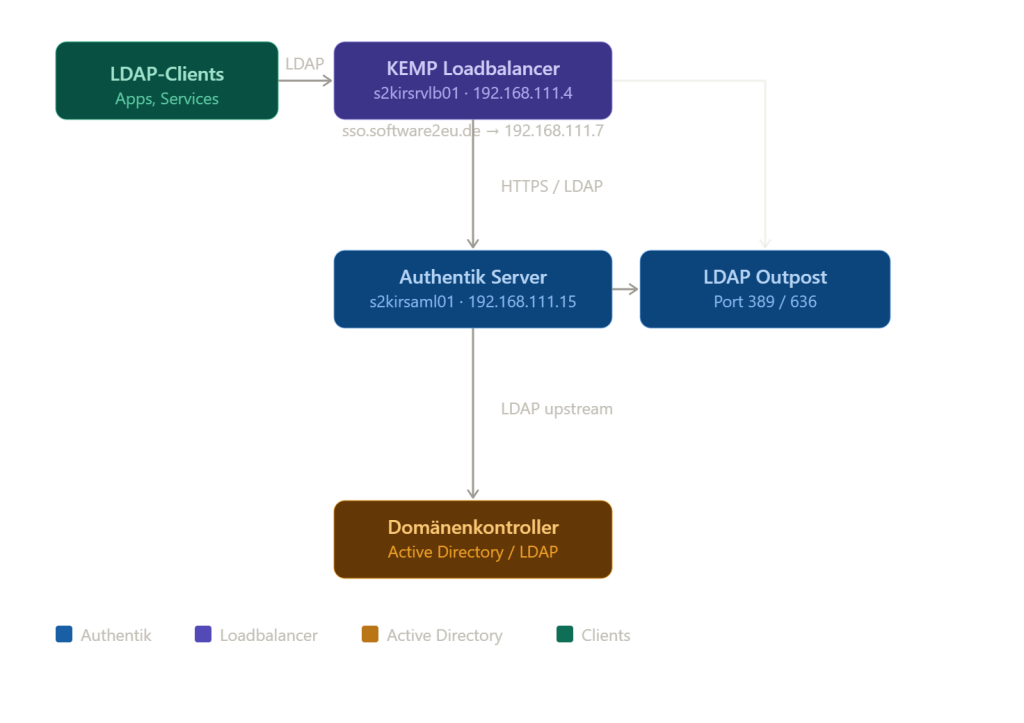
Schritt 1 – LDAP Source prüfen (Authentik ← AD)
Das ist die bestehende Verbindung. Stelle sicher, dass sie korrekt synchronisiert:
Admin → Directory → Federation & Social login → deine LDAP Source
Wichtige Einstellungen:
- Sync-Intervall aktiv (z. B. alle 5 Minuten)
- Benutzer und Gruppen werden in Authentik gespiegelt
User Property Mappingsfür Felder wieAD UPN to Email, AD Mapping: givenName, AD Mapping: sAMAccountName, AD Mapping: sn, AD Mapping: userPrincipalName, LDAP Mapping: DN to User Path, LDAP Mapping: Namegesetzt.Group Property Mappingsfür das Feldauthentik default LDAP Mapping: Namesetzen.
Schritt 2 – LDAP Provider anlegen
Admin → Applications → Providers → Create → LDAP Provider
| Feld | Wert |
|---|---|
| Name | z. B. LDAP Provider Internal |
| Bind DN | DC=software2eu,DC=de (anpassen) |
| Bind Flow | default-authentication-flow |
| Search mode | Cached binding |
| Base DN | DC=software2eu,DC=de |
| Certificate | dein TLS-Zertifikat für LDAPS |
Schritt 3 – Application für den LDAP Provider anlegen
Admin → Applications → Applications → Create
| Feld | Wert |
|---|---|
| Name | LDAP Application |
| Slug | ldap-internal |
| Provider | der eben angelegte LDAP Provider |
Schritt 4 – LDAP Outpost einrichten
Admin → Applications → Outposts → Create
| Feld | Wert |
|---|---|
| Name | LDAP Outpost |
| Type | LDAP |
| Applications | die eben angelegte LDAP Application |
| Integration | Local (da Outpost auf demselben Host läuft) |
Der Outpost startet als Docker-Container oder Embedded-Service direkt auf s2kirsaml01 (192.168.111.15) und lauscht auf:
- 389 → LDAP
- 636 → LDAPS
Schritt 5 – KEMP Loadbalancer konfigurieren
Am KEMP muss ein neuer Virtual Service für LDAP angelegt werden, analog zur bestehenden HTTPS-VIP:
| Parameter | Wert |
|---|---|
| VIP | 192.168.111.7 (sso.software2eu.de) |
| Port | 389 und 636 |
| Protocol | TCP |
| Real Server | 192.168.111.15:389 / :636 |
| Health Check | TCP-Check auf Port 389 |
| Persistence | Source IP (wichtig für LDAP-Sessions) |
Wichtig: LDAP ist zustandsbehaftet (Bind-Session). Stelle sicher, dass der KEMP Persistence/Sticky Sessions auf Basis der Source-IP aktiviert hat, damit ein gebundener Client immer denselben Backend-Server trifft.
Schritt 6 – Bind-User für LDAP-Clients
LDAP-Clients benötigen einen Service-Account zum Binden. In Authentik legst du dafür einen dedizierten Benutzer an:
Admin → Directory → Users → Create
- Username: z. B.
ldap-service - Passwort setzen
- Ist kein AD-User, sondern ein lokaler Authentik-User
Der Bind-DN für Clients lautet dann:
cn=ldap-service,ou=users,DC=software2eu,DC=de
Schritt 7 – Test
LDAP-Verbindung testen (von einem Client aus)
ldapsearch -H ldap://sso.software2eu.de \
-D „cn=ldap-service,ou=users,DC=software2eu,DC=de“ \
-w „PASSWORT“ \
-b „DC=software2eu,DC=de“ \
„(objectClass=user)“