KI-Projekt: Apporto NextGen Monitoring
KI Programmierung: Monitoring & Network Radar Suite
KI-Projekt: vermieterbox.at
Im Zeitalter der Künstlichen Intelligenz ist die Entwicklung maßgeschneiderter Software für spezifische Anwendungsfälle greifbar nah gerückt. Man beschreibt der KI einfach das gewünschte Projekt, nennt die verfügbaren Ressourcen und diskutiert gemeinsam Aufbau und Funktionalität. Wer bereits etwas Erfahrung mitbringt, kann den Prozess noch weiter beschleunigen.
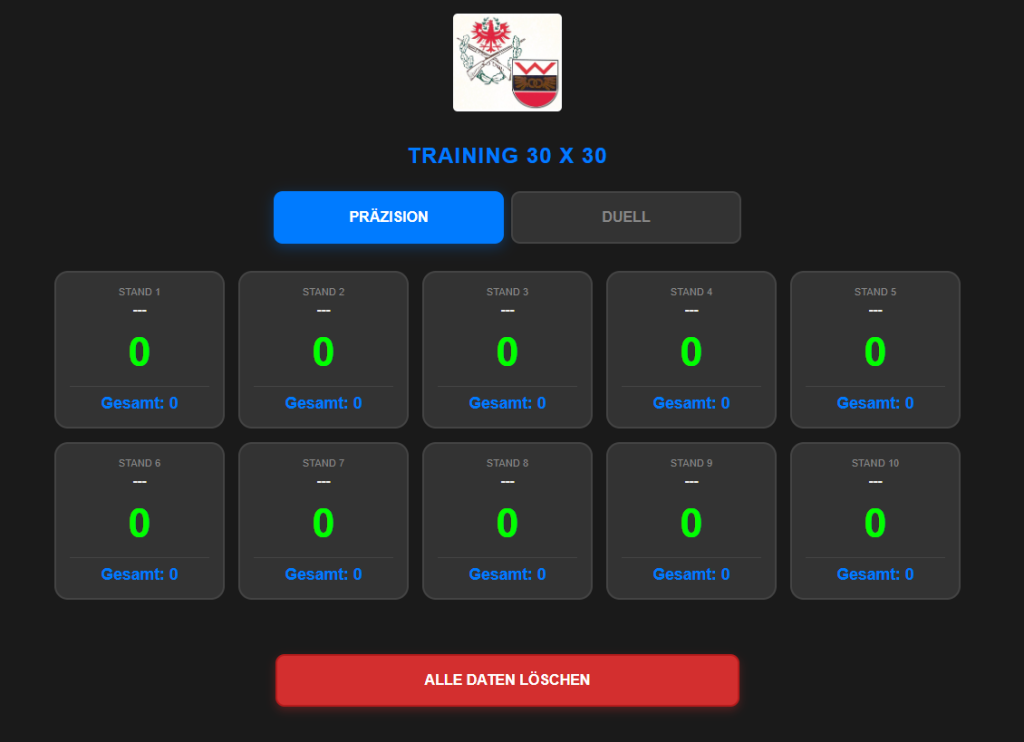
Die Herausforderung: Um das Training effizienter zu gestalten wollen wir die Trefferaufnahme digitalisieren um Zeit zu sparen. Der Trainer soll sich auf das Training und nicht auf das Aufnehmen und Rechnen konzentrieren.
Ergebnis: Innerhalb von nur zwei Stunden stand die erste lauffähige Version in PHP geschrieben im Testbereich meiner Homepage. Nach Rücksprache mit den Trainern, kleineren Anpassungen und Code-Review war das gesamte Projekt nach knapp vier Stunden inklusive Dokumentation fertig. Früher hätte ich dafür wahrscheinlich eine ganze Woche gebraucht.
Für jemanden wie mich, der Programmieren zwar gelernt, aber nie wirklich gemocht hat, eröffnen sich dadurch völlig neue Möglichkeiten. Ich kann Problemstellungen schnell erfassen, Abläufe präzise definieren und Prozesse gut visualisieren. Mit KI kann ich solche Lösungen nun auch ohne professionellen Programmierer umsetzen – und den Code bei Bedarf selbst sinnvoll anpassen und korrigieren.
Besonders gefreut hat mich, dass ich mich in meinem Verein, der Schützengilde Wörgl, mit dieser WebApp einbringen konnte. Sie ermöglicht eine effiziente, schnelle und zeitgemäße digitale Erfassung der Trainingsdaten direkt am Schießstand.
Bedienungsanleitung für den Trainingsleiter
- Disziplin wählen: Präzision oder Duell
- Stand auswählen: Auf der Startseite den gewünschten Schießstand (1–10) antippen
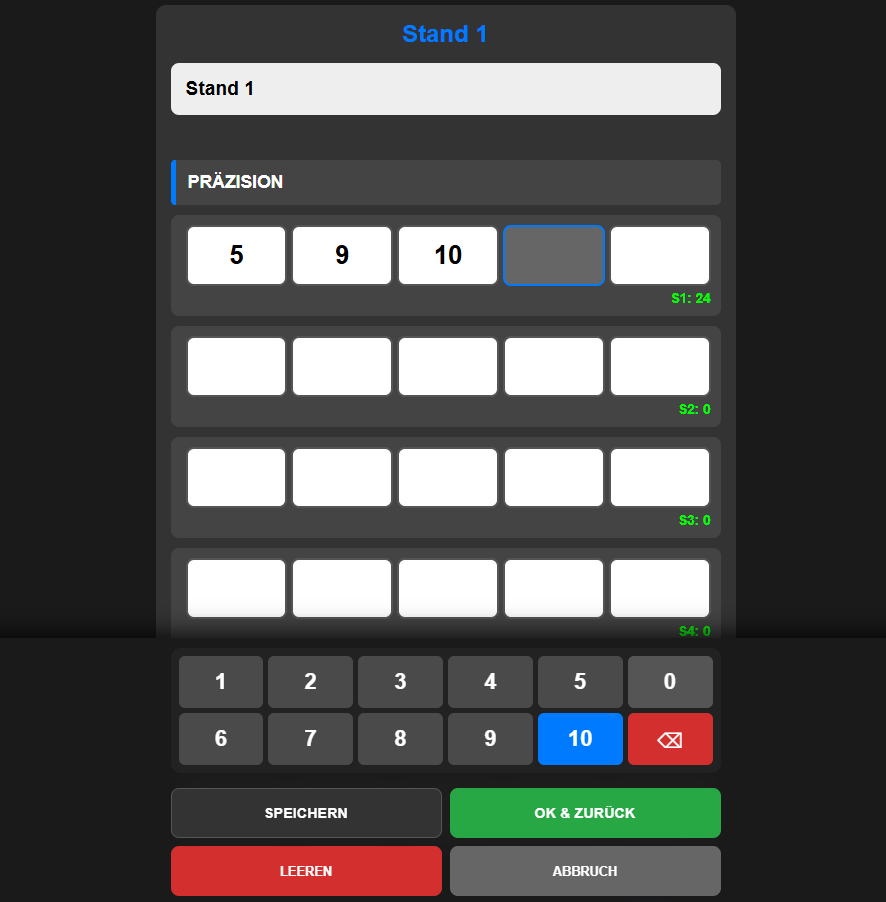
- Schütze eintragen: Oben den Namen des Schützen eingeben (Standard: „Stand X“)
- Werte eingeben: Feld antippen (wird grau) → Ringzahl (0–10) über das NumPad unten eingeben
- Korrektur: Mit der roten ⌫-Taste einzelne Eingaben löschen
- Speichern:
- „Speichern“ → sichert den aktuellen Stand, bleibt aber in der Eingabemaske
- „OK & Zurück“ → sichert die Daten und kehrt zur Übersicht zurück
- Leeren → setzt den aktuellen Stand auf null zurück
- Abbruch → verlässt die Maske ohne Änderungen zu speichern
Auf der Hauptseite gibt es außerdem die Möglichkeit, „ALLE DATEN LÖSCHEN“.